
| このサイトはアフィリエイト広告(Amazonアソシエイト含む)を掲載しています。 |
 |
 |
自作PCを最小構成で組んでみたいけれど、「どのパーツを選べばいいの?」「最小構成で起動するには何が必要?」と悩んでいませんか?
自作PCは、必要なパーツをすべて揃えれば動くわけではなくCPUとマザーボードの対応やメモリー・電源容量などパーツ同士の組み合わせも重要です。
特に初心者の場合、必要なパーツがわからず購入後に「この組み合わせで大丈夫?」と迷ってしまうこともあります。
そこでこの記事では、初心者向けに自作PCの最小構成に必要なパーツとそれぞれの選び方をわかりやすく解説します。
さらに、現在のパーツ事情を踏まえてCPU・マザーボード・メモリー・SSD・電源・GPUのおすすめ構成も紹介します。
「パーツ選びで迷いたくない」という方は、まず以下のおすすめ構成を参考にしてください。
自作PCの最小構成とは?基本を理解しよう。
自作PCの最小構成とは、PCを起動させるために必要なパーツを最小限に絞った構成のことです。
一般的に、PCが正常に起動するかを確認するだけであれば以下の5点のパーツを用意します。
- CPU(中央処理装置)
- マザーボード(基本的なハードウェアの接続部分)
- メモリ(データの一時保管場所)
- 電源ユニット(全てのパーツに電力を供給する)
- CPUクーラー(発熱を抑えるための冷却装置)
この状態で電源を入れBIOS画面が表示されれば、主要なパーツが正常に動作しているかを確認できます。
ただし、これはあくまで起動確認や動作テストを目的とした最小構成です。
SSDやOSがないためこのままでは普段使いのPCとして使用することはできません。
実際にWindowsをインストールしてPCとして使用するには、さらにストレージ(SSD)やPCケースなどが必要になります。
また、ゲームや動画編集などGPU性能を必要とする用途では、グラフィックボード(GPU)も必要です。
そのため、初心者がこれから自作PCを組む場合は、単純にパーツを最小限に減らすのではなく、CPU・マザーボード・メモリー・SSD・電源・GPUなどの相性や性能バランスを考えた構成を選ぶことが大切です。
この記事では、こうした点を踏まえて初めて自作PCを組む方でも選びやすいおすすめパーツを紹介します。
自作PC最小構成のおすすめパーツ一覧
これから自作PCを組む初心者向けに性能と価格のバランスを考えておすすめパーツを選びました。
| パーツ | おすすめ製品 | |
| CPU | Core i5-14400 | Amazonで在庫と価格を見る |
| マザーボード | ASUS PRIME B760-PLUS D4 | Amazonで在庫と価格を見る |
| メモリ | CFD販売 デスクトップPC用メモリ DDR4-3200 | Amazonで在庫と価格を見る |
| SSD | キオクシア 内蔵SSD 1TB PCIe NVMe M.2 | Amazonで在庫と価格を見る |
| GPU | MSI GeForce RTX 5060 8G VENTUS 2X OC グラフィックスボード | Amazonで在庫と価格を見る |
| 電源ユニット | 玄人志向 750W ATX 80PLUS ゴールド | Amazonで在庫と価格を見る |
| PCケース | NZXT H5 Flow v2 Black | Amazonで在庫と価格を見る |
| CPUクーラー | CPUに付属しているクーラーを使用(空冷クーラー) |
※PCケースは最小構成での動作確認には必要ありません。動作確認後、各パーツをケースへ組み込んで実際に使用できる自作PCとして完成させるために必要になります。
今回採用したIntel Core i5-14400には、Intel UHD Graphics 730の内蔵GPUが搭載されているため、グラフィックボードを別途用意しなくても対応するマザーボードと接続して映像を出力できます。
そのため、
ただし、内蔵GPUだけでは3Dゲームや動画編集などGPU性能を必要とする処理には限界があります。
そこで今回は、ゲームなどでもより高いグラフィック性能を発揮できるMSI GeForce RTX 5060 8G VENTUS 2X OCを追加し約21万円前後の構成にしています。
単純に価格を抑えるだけではなく、初心者がこれから長く使えるPCとして用途に合わせて必要なパーツを選んだ構成です。
※自作PCのパーツ価格は時期や販売状況によって変動するため、2026年9月時点で約21万円前後の構成でも、購入時期によって合計金額が変わる場合があります。
CPUは、Intel Core i5-14400を採用しました。
10コア16スレッドを備えゲームから普段使い・写真編集や動画編集まで幅広い用途に対応しやすいためバランスの良い自作PCを組みたい方におすすめのCPUです。
マザーボードは、ASUS PRIME B760-PLUS D4を組み合わせています。
Core i5-14400に対応しておりDDR4メモリーを利用できるためコストを抑えながらバランスの良い自作PCを組みやすいマザーボードです。
メモリーは、CFD販売 デスクトップPC用メモリー DDR4-3200 16GB×2枚(合計32GB)を採用しました。
32GBの容量を確保しているためゲームはもちろん普段使いや写真・動画編集など幅広い用途で余裕を持って使いやすい構成です。
SSDには、1TBのPCIe NVMe M.2 SSDを採用しました。
1TBの容量があるため、OSやアプリだけでなくゲームや写真・動画などのデータも保存しやすく自作PCのメインストレージとして使いやすい構成です。
GPUは、MSI GeForce RTX 5060 8G VENTUS 2X OCを採用しました。
Core i5-14400には内蔵GPUが搭載されていますが今回は内蔵GPUを使用せず専用のグラフィックボードを追加しています。
RTX 5060を搭載することでフルHDを中心としたゲームを快適に楽しみやすくゲーム性能を重視した自作PCに仕上げています。
電源ユニットは、玄人志向 750W ATX 80PLUS GOLDを採用しました。
750Wの容量があるためCore i5-14400とRTX 5060を組み合わせた構成に対応しやすく将来的なパーツ交換や増設も考えやすい電源ユニットです。
PCケースは、NZXT H5 FLOW V2 BLACK 120mmファン2基搭載 ミドルタワーATX PCケースを採用しました。
ATXマザーボードに対応し、120mmファンを2基搭載しているため冷却性を確保しながら組み立てやすいケースです。
シンプルでスタイリッシュなデザインも自作PCの外観にこだわりたい方におすすめです。
CPUクーラーは、Core i5-14400に付属するCPUクーラーを使用します。
別途CPUクーラーを購入する必要がないためパーツ代を抑えながら自作PCを組める構成にしています。
このように、今回の構成は「とにかく安くPCを作る」ことを目的としたものではなく初心者がこれから自作PCを始める際に性能・価格・将来性のバランスを取りやすい構成として選んでいます。
「どのパーツを選べばいいかわからない」という方は、まずこの構成を基準に考えてみるとパーツ選びで迷いにくくなります。
自作PC最小構成におすすめのパーツを詳しく紹介
自作PC最小構成におすすめのCPU
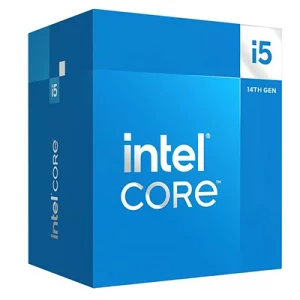 |
| おすすめポイント:10コア16スレッドでゲームから普段使い・動画編集まで幅広く対応できるバランスの良いCPUです。 Core i5-14400は、10コア16スレッドを搭載したIntelの第14世代Core i5シリーズのCPUです。 ゲームはもちろん、ネット閲覧や動画視聴・写真編集・動画編集など幅広い用途に対応できます。 性能と価格のバランスが良く初めて自作PCを組む方でも扱いやすいCPUです。 また、内蔵GPUのIntel UHD Graphics 730を搭載しているためグラフィックボードを使わない構成でも画面出力ができます。 できるだけ予算を抑えながら、普段使いからゲームまで幅広く対応できる自作PCを組みたい方におすすめです。 ただし、内蔵GPUのみでは3Dゲーミングや動画編集などの負荷が高い処理には性能が不足するためグラフィックボードを追加しました。 こんな人におすすめ
|
自作PC最小構成におすすめのマザーボード
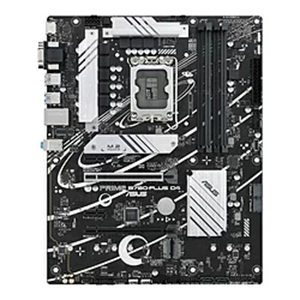 |
| おすすめポイント:Core i5-14400と組み合わせやすく、耐久性と拡張性のバランスに優れたATXマザーボードです。 ASUS PRIME B760-PLUS D4 は、Intel第12・13・14世代Coreプロセッサーに対応したB760チップセット搭載のATXマザーボードです。 Core i5-14400との組み合わせにも適しておりゲームからネット閲覧・動画編集など幅広い用途に対応できます。 メモリーはDDR4に対応しているため、比較的コストを抑えながら自作PCを組みたい方にも選びやすいモデルです。 PCI ExpressスロットやM.2スロットなどの拡張性も備えているためあとからストレージやグラフィックボードなどを追加したい場合にも対応しやすくなっています。 初めて自作PCを組む方にも扱いやすいバランスの良いマザーボードです。 こんな人におすすめ
|
自作PC最小構成におすすめのメモリー
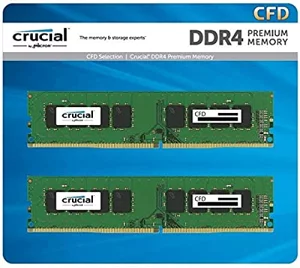 |
| おすすめポイント:16GB×2枚のデュアルチャネル構成でゲームから普段使い・動画編集まで快適に使える32GBメモリです。 CFD販売のDDR4-3200対応デスクトップPC用メモリは、16GBを2枚組み合わせた合計32GBのメモリです。 32GBの容量があるためネット閲覧や動画視聴はもちろん・ゲームや写真編集、動画編集などメモリ容量を必要とする用途にも対応しやすくなっています。 16GB×2枚の構成なので2枚のメモリを使用するデュアルチャネルにも対応できます。 Core i5-14400とASUS TUF GAMING B760-PLUS WIFI 4を組み合わせた自作PCにも採用しやすく、DDR4メモリを使ってコストを抑えながら十分な容量を確保したい方におすすめです。 こんな人におすすめ
|
自作PC最小構成におすすめのSSD
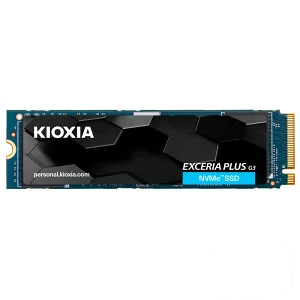 |
| おすすめポイント:1TBの大容量とNVMe接続による高速なデータ転送に対応したコストを抑えやすいM.2 SSDです。 今回採用した内蔵SSDは、PCIe NVMe接続に対応したM.2規格のSSDです。 1TBの容量があるためWindowsなどのOSだけでなくゲームや写真・動画などのデータも保存しやすく自作PCのメインストレージとして使いやすいモデルです。 従来のSATA接続のSSDと比べて高速なデータ転送が期待できるためOSの起動やアプリケーション・ゲームの読み込みなどを快適にしたい方にも向いています。 M.2タイプなのでケーブルを使わずマザーボードに直接取り付けられるのも特徴です。 できるだけ予算を抑えながら1TBのストレージ容量を確保したい方におすすめです。 こんな人におすすめ
|
自作PC最小構成におすすめのGPU
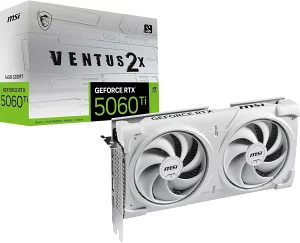 |
| おすすめポイント:フルHDからWQHDでのゲームプレイに対応しやすく性能と価格のバランスを重視した自作PCにおすすめのグラフィックボードです。 MSI GeForce RTX 5060 8G VENTUS 2X OCは、NVIDIA GeForce RTX 5060を搭載したグラフィックボードです。 フルHDでのPCゲームはもちろん、設定やゲームタイトルによってはWQHDでのゲームプレイにも対応しやすくなっています。 8GBのビデオメモリを搭載しておりゲームだけでなく動画編集などGPU性能を活用する用途にもおすすめです。 また、VENTUS 2Xシリーズは2基の冷却ファンを搭載しケース内のスペースも考慮しながら組み込みやすいモデルです。 Core i5-14400と組み合わせることでゲームから普段使いまで幅広く対応できるバランスの良い自作PCを目指せます。 こんな人におすすめ
|
自作PC最小構成におすすめの電源ユニット
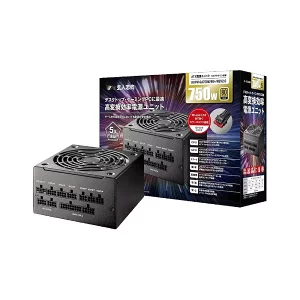 |
| おすすめポイント:750Wの容量と80PLUS GOLD認証に対応し、Core i5-14400とRTX 5060の構成にも使いやすい電源ユニットです。 玄人志向の750W 80PLUS GOLD電源ユニットは、750Wの出力容量を備えた自作PC向けの電源ユニットです。 今回のCore i5-14400とGeForce RTX 5060を組み合わせた構成にも対応しやすくゲームから普段使いまで安定した電力供給を目指せます。 80PLUS GOLD認証に対応しているため電源の変換効率を重視して選びたい方にもおすすめです。 750Wの容量があることで現在の構成だけでなく将来的なパーツ交換やストレージの追加などにも対応しやすくなっています。 性能と容量のバランスを考えながら安心して自作PCを組みたい方におすすめの電源ユニットです。 こんな人におすすめ
|
自作PC最小構成におすすめのPCケース
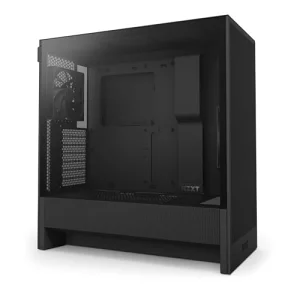 |
| おすすめポイント:エアフローを重視した設計でATXマザーボードに対応しながら組み立てやすいミドルタワーPCケースです。 自作PCの最小構成テストではPCケースは必要ありませんが動作確認後に各パーツを組み込んで実際に使えるPCとして完成させるには、PCケースが必要です。 NZXT H5 FLOW V2 BLACKは、ATX規格のマザーボードに対応したミドルタワータイプのPCケースです。 フロントから効率よく空気を取り込みやすい設計になっておりゲーミングPCに重要な冷却性能を確保しやすいのが特徴です。 120mmファンを2基搭載しているため別途ケースファンを用意する費用を抑えながら自作PCを組みやすくなっています。 内部にはグラフィックボードやストレージなどのパーツを搭載できるスペースも確保されており、Core i5-14400とRTX 5060を組み合わせた今回の構成にもおすすめです。 シンプルでスタイリッシュなデザインなので初めて自作PCを組む方にも選びやすいPCケースです。 こんな人におすすめ
|
※PCケースは最小構成での動作確認には必要ありません。動作確認後、各パーツをケースへ組み込んで実際に使用できる自作PCとして完成させるために必要になります。
最小構成にあると便利な補助パーツ
| パーツ | 製品名 | |
| スパークガードマグネット(静電気除去用) | トラスコ スパークガードマグネット | Amazonで在庫と価格を見る |
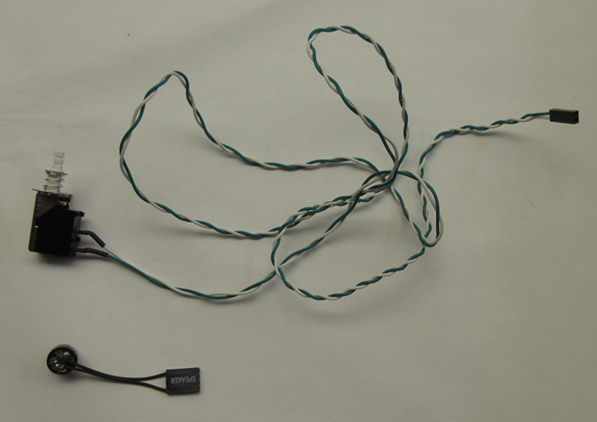
| 電源スイッチ(テスト用) | アイネックス(AINEX) 実験用スイッチ・LEDセット | Amazonで在庫と価格を見る |
| マザーボード用スピーカー | PCマザーボード用 ビープ音スピーカー(約5cm) | Amazonで在庫と価格を見る |
最低構成で組み立てる理由
- トラブルシューティングの容易さ
最小限のパーツで動作を確認することによって、どのパーツに問題があるのかを特定しやすくなります。
全てのパーツを取り付けた後に起動しない状況よりも、早い段階での確認が可能です。 - 初期不良の確認
最低構成での動作確認を行うことで、ハードウェアの初期不良の有無をチェックできます。
問題がない場合、さらに他のパーツを追加する際に安心して進めることができます。
- 最小限のパーツで動作を確認することによって、どのパーツに問題があるのかを特定しやすくなります。
全てのパーツを取り付けた後に起動しない状況よりも、早い段階での確認が可能です。
最小構成でのテストは必ず行うべきですが、特に自作PCに不慣れな方はこのプロセスが重要です。
組み立ててから動作しないと気づくのではなく、最低構成で事前に確認することで、作業の負担を軽減できます。
注意点
最低構成で自作PCの組み立てテストを行う際には、以下の点にも注意しましょう。
CPUは動作中に熱を発生するため、クーラーを取り付けずにテストを行うと、過熱による故障が心配されます。
モニターと接続する際には、使用するケーブルが対応しているかチェックすることも重要です。
自作PCのパーツには、損傷する可能性のある精巧な電子回路やコンポーネントが数多く含まれています。
これらのパーツは、静電気に弱くパーツが損傷する恐れがあります。
特に、静電気の起きやすい冬場は要注意です。
必ず、静電気除去を行ってから作業にとりかかりましょう。
自作PCの起動テスト手順
今回の検証環境(Ryzen構成)
| パーツ | 製品名 |
| CPU | AMD Ryzen 5 5600X |
| マザーボード | MSI マザーボード MAG B650 |
| ストレージ(SSD) | Silicon Power 500GB UD90 NVMe 4.0 Gen4 PCIe M.2 SSD |
| メモリ | Crucial PRO (マイクロン製) デスクトップ用メモリ 16GB×2枚 DDR5-6000 |
| 電源ユニット | Thermaltake 80PLUS STANDARD認定 電源ユニット Smart Pro 600W |
| CPUクーラー | CPUに付属 |
| グラフィックカード | NVIDIA GeForce GT1030 |
最小構成に必要な補助パーツ
| パーツ | 製品名 |
| スパークガードマグネット | トラスコ スパークガードマグネット(静電気除去) |
| テスト用スイッチ | アイネックス(AINEX) 実験用スイッチ・LEDセット |
| マザーボード用スピーカー | PCマザーボード用 ビープ音スピーカー(約5cm) |
起動テスト手順:1
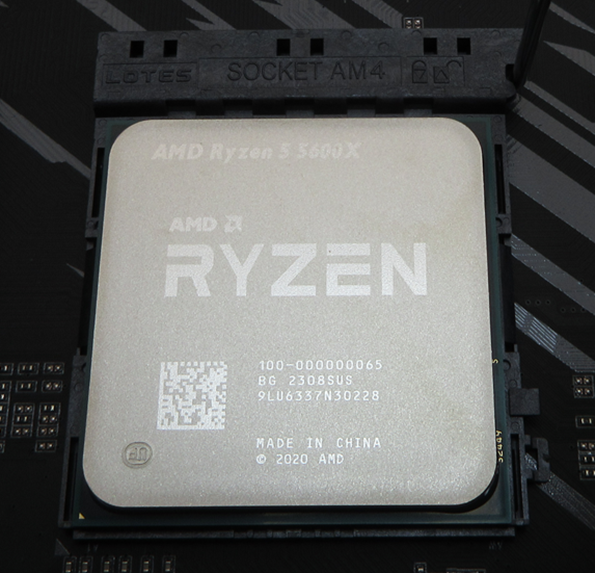
右側のレバーを下に押し、レバーを矢印の方にスライドしてロックを解除しレバーを持ち上げます。
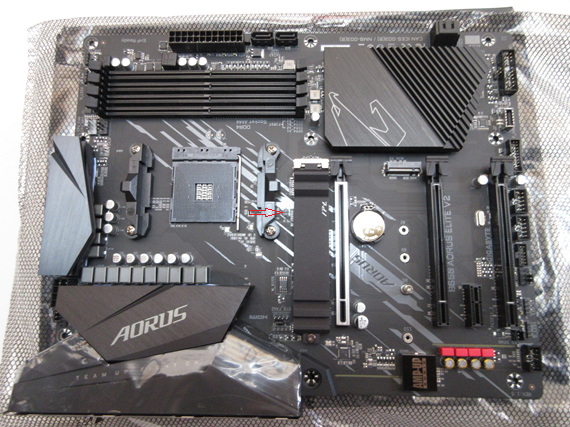
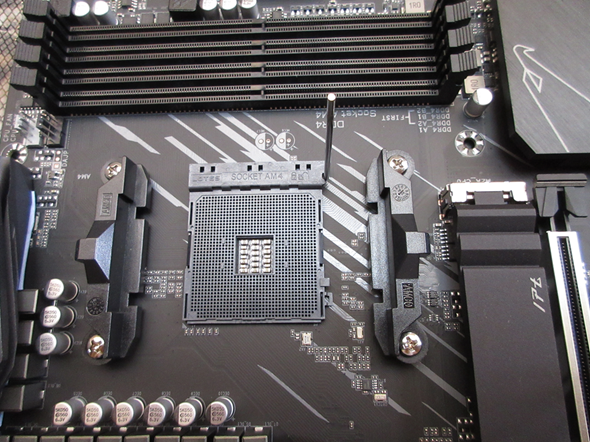
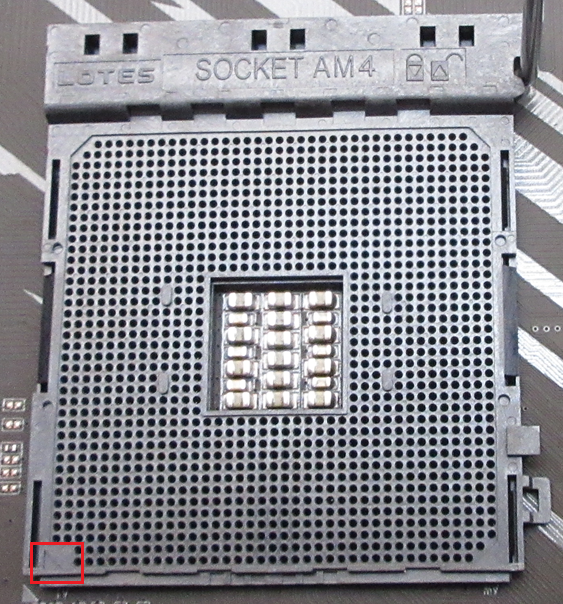
CPUソケットの左下にある▼印を確認
次にCPUの左下にある▼印の位置を確認
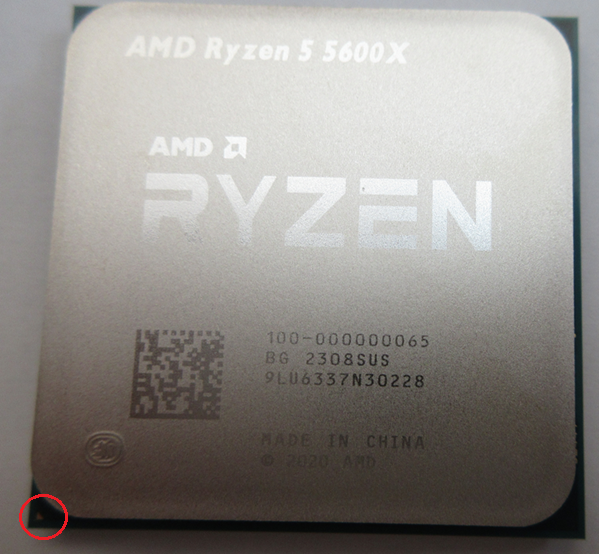
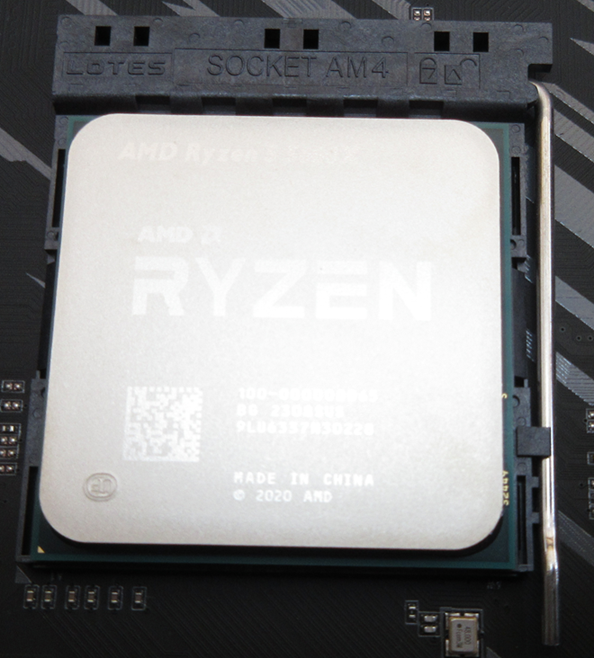
CPUとCPUソケットの▼印を合わせ、CPUをCPUソケットの上にそっと載せます。
レバーを倒しロックします。
起動テスト手順:2
今回、採用したCPUには、CPUクーラー「AMD Wraith Stealth」が付属しているので
CPUに付属のCPUクーラーを取り付けますが、ネジ止めされているCPUクーラーのリテンションキットを外します。
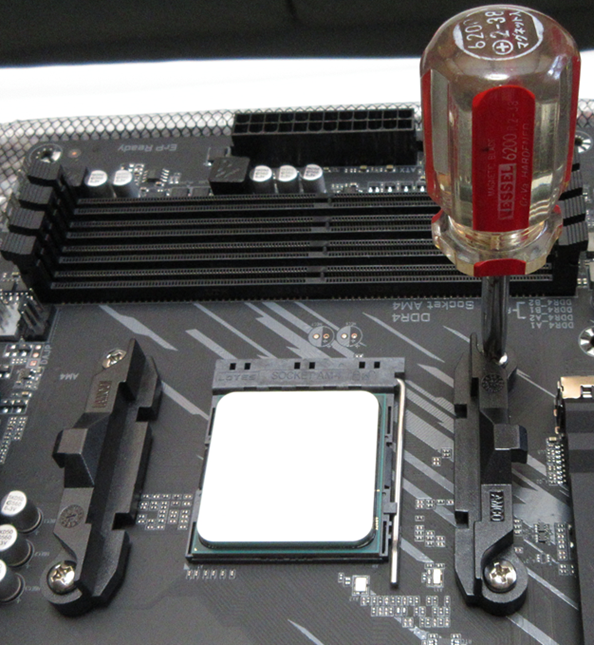
| メモ 外したCPUクーラーのリテンションキットは、今後別のCPUクーラーと交換する場合に備え保管しておきましょう。 |
CPUに付属のCPUクーラーには、予めグリスが塗布されてますが
CPUとクーラーが引っ付いてとれなくなる(スッポン)を防ぐため、グリスは、拭き取ります。
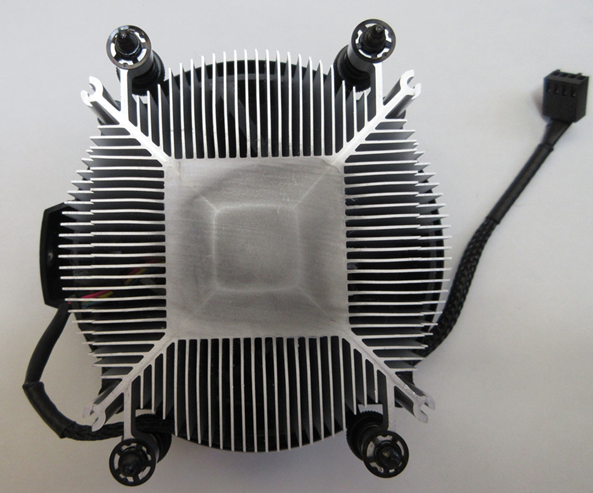
| メモ もちろん、そのまま拭き取らずにCPUの上に装着してもかまいません。 |
リテンションキットを外すと、バックプレートのネジ穴が見えるので確認しておきましょう。
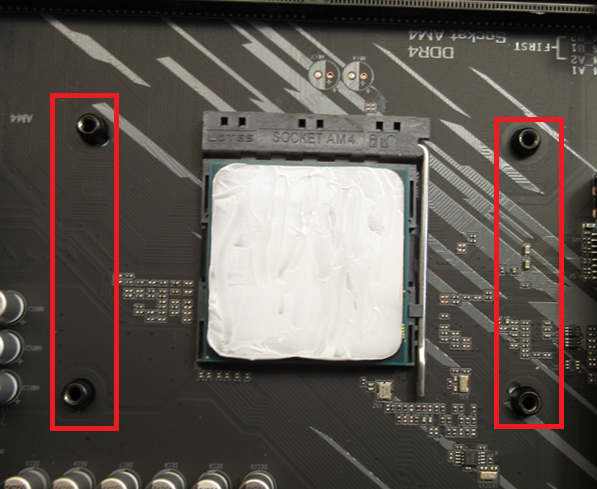
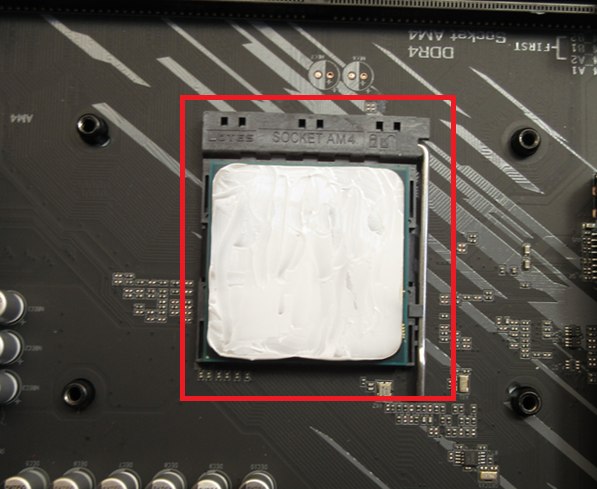
熱伝導率を高めるため別途購入したグリスをCPUの中央に小豆だい程搾りだしヘラで均等に薄く塗布します。
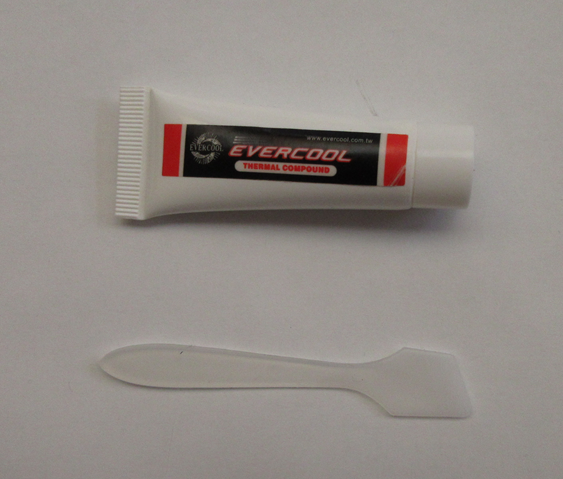
| メモ ヒートシンクペースト は、こちらから |
CPUにグリスを塗った画面
次に、CPUクーラーの取り付けネジをバックプレートのネジ穴と会うようにして載せます。
CPUクーラーの取り付けネジを均等にしめます。
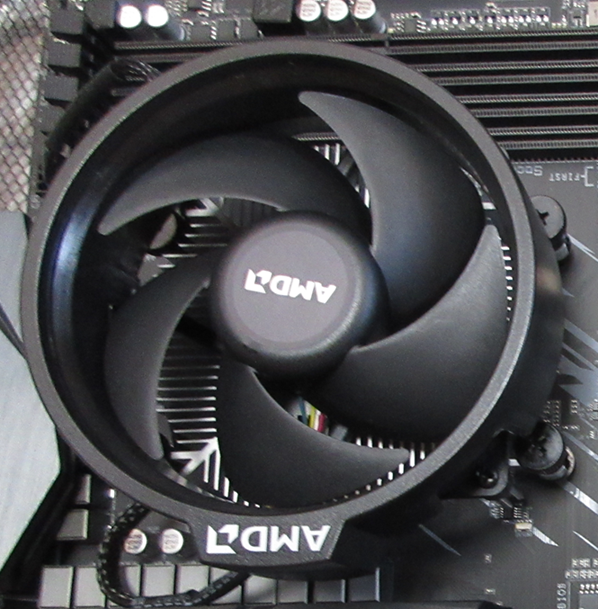
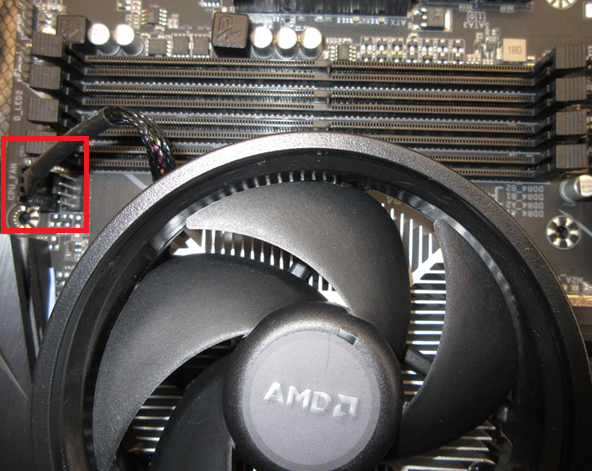
CPUクーラーのファン用電源ケーブルをマザーボードのCPUファン用電源端子「CPU_FAN」コネクタに接続します。
起動テスト手順:3
デュアルチャンネルメモリ設定を最大限に有効にするには、同一(同じブランド、同じ速度、同じサイズ、同じチップタイプ)のDDR4 DIMMを1組取り付ける必要があります。
マザーボードのメモリスロットにメモリを取り付ける優先順序があります。
マニュアルを確認しマニュアルに従い取り付けて行きましょう。
今回採用したマザーボードのマニュアルでは、
デュアルチャンネルのメモリ設定
このマザーボードには4つのメモリソケットが装備されており、デュアルチャンネルテクノロジーをサポートします。
メモリを取り付けた後、BIOSはメモリの仕様と容量を自動的に検出します。
デュアルチャンネルメモリモードは、元のメモリバンド幅を2倍に拡げます。
4つのメモリソケットが2つのチャンネルに分けられ、各チャンネルには次のように2つのメモリソケットがあります。
| DDR4_ A1 | DDR4_A2 | DDR4_B1 | DDR4_B2 | |
| 2つのモジュール | — | DS/SS | — | DS/SS |
| 4つのモジュール | DS/SS | DS/SS | DS/SS | DS/SS |
(SS=片面、DS=両面、「–」メモリなし)
それでは、マニュアル順に取り付けていきます。
まずは、マニュアルでメモリスロットの位置を確認しておきます。
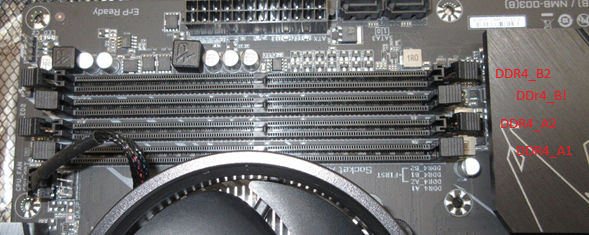
1枚目をマザーボードのDDR4_B2 スロットに差し込みます
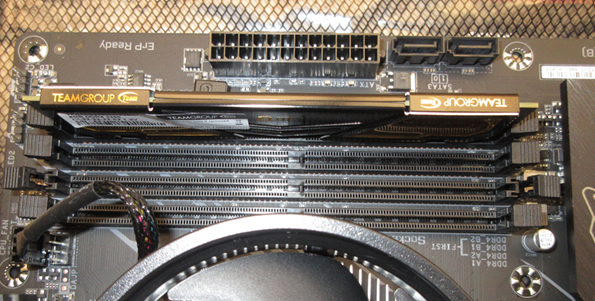
2枚目をマザーボードのDDR4_A2 スロットに差し込みます
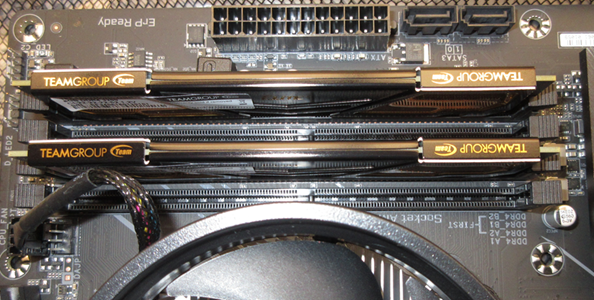
差し込み方法
差し込むべきメモリスロットの、メモリを留めるロック(両端)を上から押して外しておく。
メモリの切り欠きとスロットの突起を合わせてメモリを上から差し込みます。
正しく差し込めば自動的にロックされます。
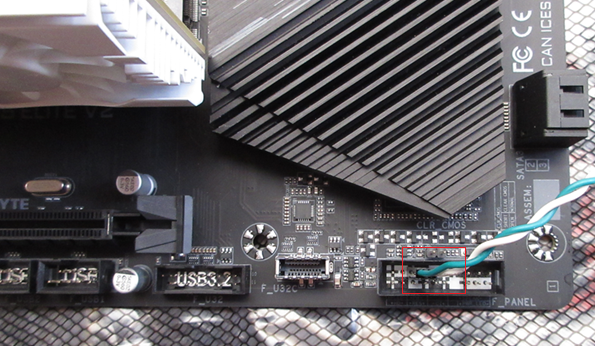
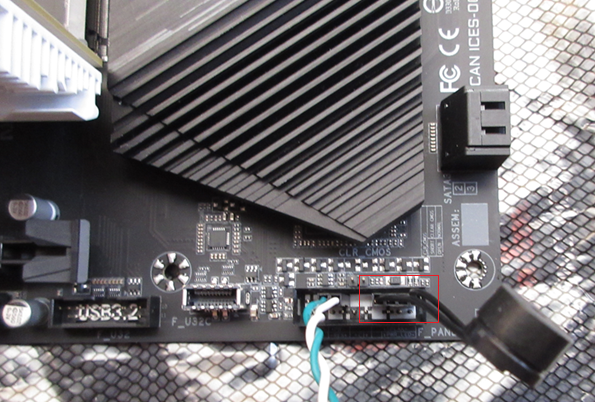
ATX電源スイッチ&PCマザーボード用ブザー
ATX電源スイッチは、マザーボードのシステムパネルヘッダー(F_PANEL)のパワースイッチの端子へ
PCマザーボード用ブザーは、マザーボードのシステムパネルヘッダー(F_PANEL)のスピーカーの端子へ
| メモ ATX電源スイッチ PCマザーボード用ブザー は、こちらから |
マザーボードに電力を供給するケーブルの接続
電源ユニットの24ピン12V ATXケーブルをマザーボードのATX電源コネクタに装着します。
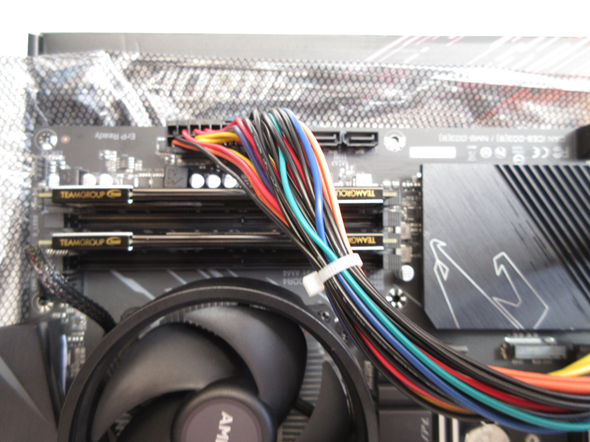
電源ユニットのATX/EPS 12V(8ピン12V) 補助電源ケーブルをマザーボードのATX 12Vへ
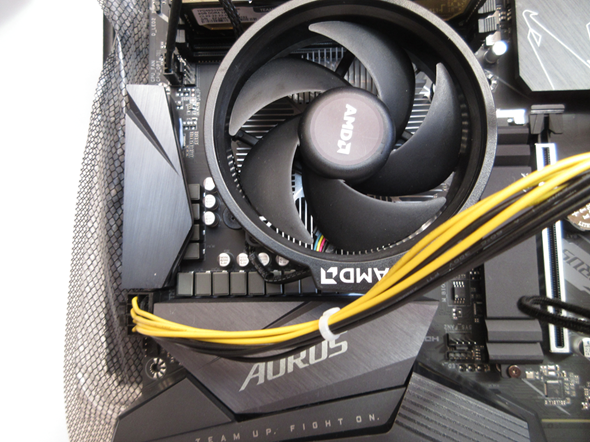
起動テスト手順:4
今回、購入したCPUは、グラフィック機能を搭載してないのでグラフィックボードが必要。
マザーボードのPCIE_1スロットに装着します。
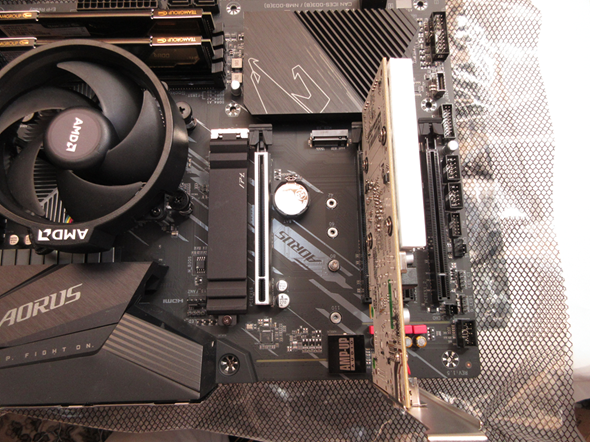
起動テスト手順:5
電源ユニットを家庭用のコンセントに接続し電源ユニットのスイッチを-側に押し込みATX電源スイッチを押す
ここでブザーの役目登場
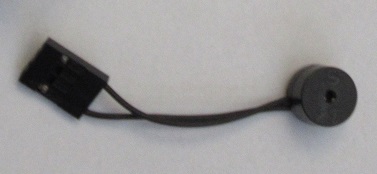
| UEFI BIOS ビープ音のパターン | エラーの内容 |
|---|---|
| 短いビープ1回 | グラフィックボード検出(正常起動) クイックブート設定が無効 キーボード検出エラー |
| 長いいビープ一回+短いビープ2回 同じパターンで繰り返し |
メモリ検出エラー |
| 長いいビープ一回+短いビープ3回 | グラフィックボード検出エラー |
| 長いいビープ一回+短いビープ4回 | ハードウェアエラー |
※自作PC 自由自在 令和2年版から引用
通常は、しばらくしてモニタの画面にUEFI セットアップ画面が表示されたら成功です。
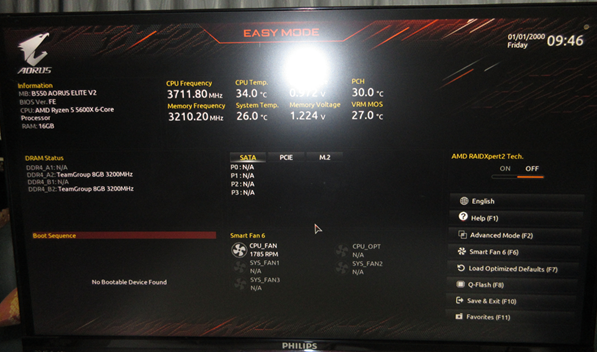
| メモ この段階では、電源はいつ切っても問題ありません。 |
これらのチェックを行うことで、ハードウェアに初期不良がないか確認できる。
問題がなければ、次のステップとして残りのパーツの取り付け作業に進むが、もし異常が見られた場合には、配線を再確認したりパーツの再取り付けを行ったりしよう。
最低構成で起動しないときのトラブルシューティング
自作PCが最低構成で正常に起動しない場合、考えられる理由は多岐にわたり、初心者にとっては原因の特定が非常に難しいことがあります。
ここでは、最低構成で起動しない要因とその対策について詳しく解説していきます。
最初に確認すべきは、メモリの取り付け状態です。
以下のポイントを慎重にチェックしてください。
メモリがスロットにきちんと装着されているか
使用しているスロットが適切なものか
メモリがしっかりと挿入されていない場合、PCは起動しないため、スロットに強く押し込む必要があります。
正しい取り付けを確認してください。
次に、モニターへの映像信号を送るためのケーブル接続を確認することが重要です。
映像ケーブル(HDMIやDisplayPortなど)が正しいポートに接続されているか
CPUに内蔵グラフィック機能があるか、無い場合はグラフィックボードが正しく接続されているかをチェック
不適切なポートに接続されていると、画面が表示されないため、ここも入念に確認が必要です。
もし電源が全く入らない場合には、以下のポイントについて再度チェックしましょう。
電源ユニットとマザーボードの24ピンコネクタが適切に接続されているか
電源スイッチがONになっているか
自作PCを初めて組む方は、電源スイッチがOFFのままになっていることがあるため、この点を確認することで問題が解決する場合があります。
次に、CPUクーラーの取り付け状態を確認することが大切です。以下の点に留意してチェックしてください。
CPUクーラーの電源ケーブルがマザーボードに正しく接続されているか
CPUの冷却が適切に行われる状態か
特に初心者の場合、CPUクーラーが正しく取り付けられていないために起動しないケースが存在しますので、注意が必要です。
もしグラフィックボードを使用している場合、その補助電源の接続も重要です。
グラフィックボードに必要な補助電源が正しく接続されているか
グラフィックボード自体が確実に装着されているか
補助電源が接続されていないと、PCが起動しない場合があるため、これも確認が必要です。
最近のマザーボードには、トラブルの原因を診断するための機能が備わっていることが多く、例えば、ASUSの「Q-LED」システムを利用することで、問題の根源を特定する手助けが得られます。
これらのポイントをしっかり確認し、適切な対策を講じることで、自作PCが最低構成で起動しない理由を探り当てることができます。
自作PCの性能を向上させるために、冷静に各部品を見直しましょう。
自作PC 最低構成のまとめ
自作PCを組み立てる際、最低構成での起動テストは非常に重要なステップです。
この過程で初期不良の確認や組み立てプロセスの確認ができ、特に初心者にとっては自信を持って次のステップに進めるようになります。
もし最低構成で起動しない場合は、メモリの接続状態やCPUクーラーの取り付け、電源周りの確認など、様々な要因を丁寧にチェックすることが肝心です。
最低構成テストを行い、トラブルシューティングを適切に行うことで、確実に自作PCを完成させることができます。
自作PC 最低構成に関する質問(FAQ)
Q1.最低構成に含まれるパーツは何ですか?
最低構成には、CPU、マザーボード、メモリ、電源ユニット、CPUクーラーの5つのパーツが含まれます。
これらの基本的なパーツがそろっていれば、パソコンの基本的な機能を実現できます。
Q2.最低構成でテストを行う目的は何ですか?
最低構成でのテストの目的は、トラブルシューティングの容易さと初期不良の確認にあります。
最小限のパーツで動作を確認することで、問題のある部品を特定しやすくなり、組み立て後のトラブルを避けることができます。
Q3.最低構成での起動テストの手順を教えてください。
まず、マザーボード、CPU、メモリ、電源ユニットを接続します。
その後、CPUクーラーの取り付けとモニターの接続を行います。
最後に電源をオンにし、BIOSの表示や各パーツの動作確認をします。
Q4.最低構成で起動しない場合の対処方法は何ですか?
メモリの取り付け状態、映像ケーブルの接続、電源周りの確認、CPUクーラーの取り付け、グラフィックボードの補助電源接続などを確認し、適切に対処することが重要です。
また、マザーボードの診断機能を活用することで、問題の原因を特定しやすくなります。

コメント